



Con más de 2.000 millones de usuarios activos en todo el mundo, WhatsApp es mucho más que una aplicación de mensajería: es el canal de comunicación cotidiano de familias, empresas y equipos de trabajo en toda América Latina. Sin embargo, a medida que los chats se acumulan, encontrar rápidamente a un contacto clave puede volverse una tarea frustrante: la conversación con tu jefe queda sepultada bajo veinte grupos, y el chat de la familia desaparece entre promociones y avisos.
La buena noticia es que la plataforma ofrece varias herramientas concretas —algunas muy conocidas y otras sorprendentemente ignoradas— para organizar la bandeja de entrada y acceder a las conversaciones más importantes en un solo toque. En esta guía repasamos todas las opciones disponibles, paso a paso y tanto para Android como para iPhone.
Fijar chats: lo primero que debes hacer
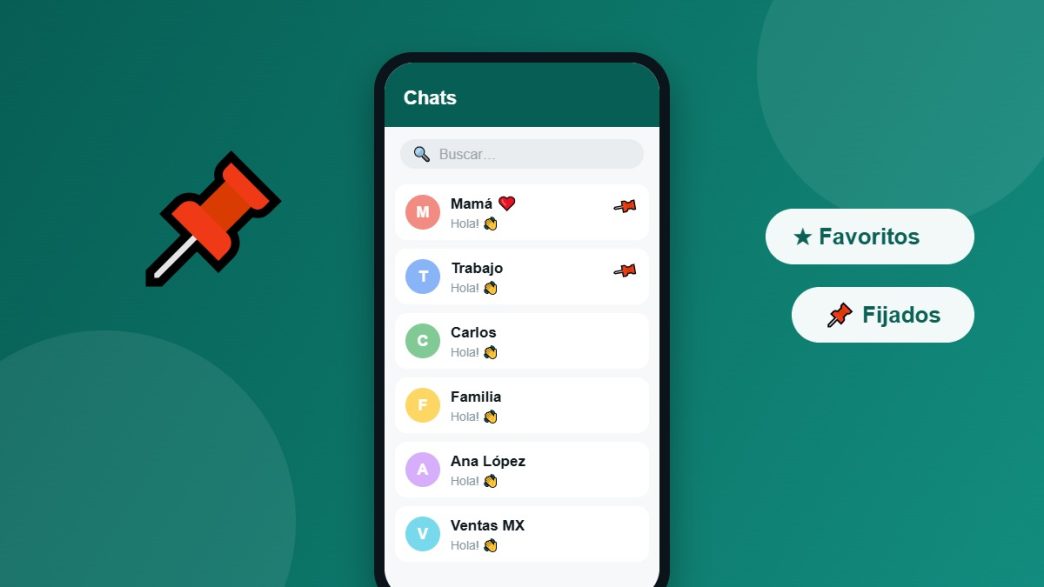
La función de fijar chats es la más práctica para quienes reciben decenas de mensajes al día. Permite anclar conversaciones en la parte superior de la lista, sin importar cuántos mensajes nuevos lleguen después.
Cómo fijar un chat en Android
- Mantén presionado el chat que quieres fijar en la pantalla principal de WhatsApp.
- En la barra superior aparecerá un ícono de alfiler (pin).
- Tócalo y listo: ese chat quedará en la cima de tu lista.
Cómo fijar un chat en iPhone
- Desliza el chat de izquierda a derecha.
- Toca la opción «Fijar» con el ícono de alfiler.
Para desanclar una conversación, repite el proceso y selecciona «Desfijar». WhatsApp permite mantener hasta tres chats fijados a la vez, así que conviene reservarlos para lo verdaderamente esencial: la familia directa, el grupo de trabajo más activo o ese cliente que no puede esperar.
Fijar mensajes dentro de una conversación
Además de fijar chats completos, WhatsApp permite fijar mensajes concretos dentro de cualquier conversación o grupo. Es ideal para direcciones, listas de compras, datos bancarios o instrucciones que no quieres volver a buscar.
Mantén presionado el mensaje, toca el menú de opciones y elige «Fijar». La aplicación te preguntará por cuánto tiempo debe permanecer destacado: 24 horas, 7 días o 30 días. El mensaje fijado aparecerá en una barra visible en la parte superior del chat, y cualquier participante podrá tocarla para ir directamente a él.
Accesos directos en la pantalla de inicio
Si quieres ir un paso más allá, puedes crear accesos directos desde la pantalla de inicio de tu celular hacia chats específicos. Así, con un solo toque entras directo a la conversación, sin abrir la app ni buscar el contacto.
En Android, mantén presionado el chat deseado, toca el ícono de los tres puntos verticales y elige «Crear acceso directo». En segundos, el ícono del contacto aparecerá en tu pantalla de inicio con el logo de WhatsApp superpuesto.
En iPhone no existe esta opción nativa, pero hay una alternativa: la app Atajos de Apple permite crear un acceso que abra un chat concreto, e incluso activarlo con Siri diciendo, por ejemplo, «Escribir a mamá».
Esta función es especialmente útil para quienes manejan comunicación frecuente con clientes, proveedores o colaboradores, porque elimina pasos innecesarios en cada interacción.
Favoritos y filtros: la novedad que pocos usan
Las versiones recientes de WhatsApp incorporaron los filtros de chats en la parte superior de la lista: «Todos», «No leídos», «Favoritos» y «Grupos». El filtro de Favoritos es, en la práctica, la lista VIP que muchos usuarios pedían desde hace años.
Para marcar un contacto o grupo como favorito, abre su perfil y activa la opción «Agregar a favoritos», o gestiona la lista completa desde Ajustes → Favoritos. A partir de ese momento, un toque en el filtro «Favoritos» muestra únicamente esas conversaciones, sin ruido de por medio. Los favoritos también aparecen primero en las llamadas.
Listas personalizadas para cada área de tu vida
WhatsApp también permite crear listas propias de chats —«Trabajo», «Familia», «Proyecto X»— que funcionan como filtros adicionales junto a los predeterminados. Mantén presionado un chat, elige «Agregar a lista» y crea la categoría que necesites. Es la forma más ordenada de separar la comunicación laboral de la personal sin instalar nada extra.
El camino inverso: silenciar y archivar el ruido
A veces el problema no es acceder a los contactos importantes, sino el exceso de conversaciones irrelevantes que los tapan. Para eso existen dos herramientas complementarias:
- Silenciar: mantén presionado el grupo ruidoso y toca el ícono de la campana. Puedes silenciarlo por 8 horas, 1 semana o para siempre; seguirás recibiendo los mensajes, pero sin notificaciones.
- Archivar: desliza el chat y elige «Archivar». La conversación se mueve a una carpeta aparte y tu lista principal queda limpia. Con la opción «Mantener chats archivados» activada, permanecerá ahí aunque lleguen mensajes nuevos.
La combinación de ambas es poderosa: fija y marca como favorito lo esencial, silencia y archiva lo secundario, y tu bandeja de entrada se vuelve un espacio de trabajo real.
Trucos adicionales que ahorran tiempo
- Widget de WhatsApp: en Android puedes añadir un widget que muestra los últimos mensajes directamente en la pantalla de inicio.
- Marcar como no leído: si no puedes responder ahora, marca el chat como no leído (punto verde) para no olvidarlo después.
- Búsqueda por fecha y contenido: el buscador permite filtrar por fotos, videos, enlaces y documentos dentro de cada conversación.
- Responder desde la notificación: no hace falta abrir la app; responde directo desde la barra de notificaciones.
Preguntas frecuentes
¿Cuántos chats se pueden fijar en WhatsApp?
Hasta tres conversaciones a la vez. Si intentas fijar una cuarta, la app te pedirá desanclar alguna de las anteriores. Los mensajes fijados dentro de un chat, en cambio, pueden ser hasta tres por conversación.
¿La otra persona sabe que fijé su chat o la marqué como favorita?
No. Tanto los chats fijados como los favoritos y las listas son completamente privados: solo tú ves cómo organizas tu bandeja de entrada.
¿Puedo crear accesos directos de WhatsApp en iPhone?
De forma nativa no, pero la app Atajos de Apple permite crear un acceso a un chat concreto y añadirlo a la pantalla de inicio, con la posibilidad extra de activarlo por voz con Siri.
¿Los chats fijados se conservan al cambiar de teléfono?
Sí, siempre que restaures tu copia de seguridad. La configuración de chats fijados y favoritos se transfiere junto con el historial de conversaciones.
¿Existe una función de «contactos VIP» oficial?
No con ese nombre, pero el filtro de Favoritos cumple exactamente esa función: una vista exclusiva con tus contactos y grupos prioritarios, a un toque de distancia.
Conclusión
WhatsApp no tiene un botón mágico de «contactos VIP», pero la combinación de chats fijados, mensajes destacados, accesos directos, favoritos y listas personalizadas ofrece una solución completa para cualquier necesidad. Dedica cinco minutos a configurar estas opciones y garantiza que las personas que de verdad importan estén siempre a un toque de distancia — sin buscar, sin desplazarte y sin perder tiempo.